Gemini Canvas 使用指南:生成之后如何修改、分享与导出

在 Gemini 应用里用 Canvas 生成文档、幻灯片或应用之后,真正的工作往往才刚开始。Google 官方帮助文档显示,Canvas 把编辑、分享和导出集中在右侧面板中完成,所有改动都会自动保存,用户不必手动另存。需要说明的是,使用该功能必须登录 Gemini Apps,部分能力还对年龄设有门槛。
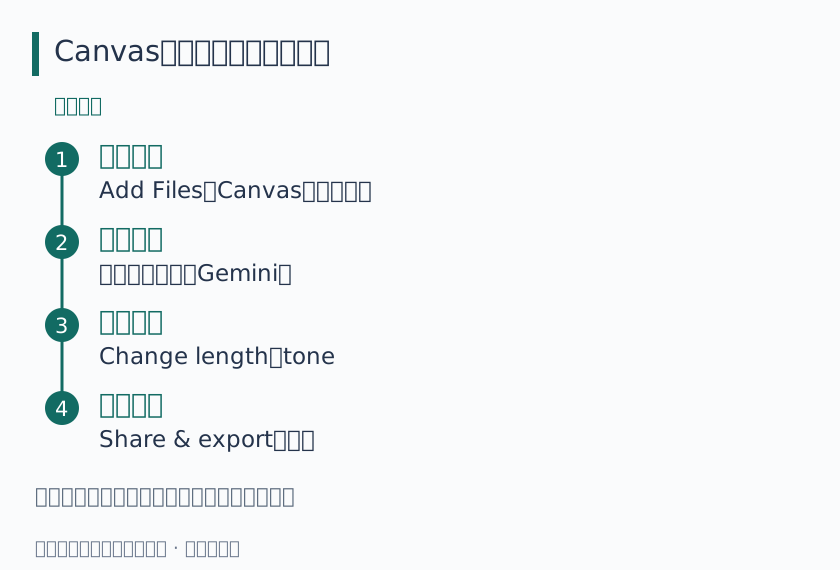
新建带 Canvas 的对话并不复杂:在 gemini.google.com 的文本框下方点击 Add Files 中的 Canvas,再输入提示词提交即可。如果希望 Gemini 直接产出特定格式,比如幻灯片,把这一要求写进提示词会更省事。
生成之后的修改路径
Canvas 提供两种修改方式:直接动手,或让 Gemini 代劳。在文档中,用户可以在 Canvas 空间里直接编辑文字;在应用中,点击面板右上角的 Code 按钮即可打开代码视图直接改代码,并能通过 Show console 查看预览中的错误与日志,通过 Show recent changes 了解近期改动。
选中想调整的文本后,在提示框中输入要求并回车,Gemini 就会据此改写;选中文本时还会出现 Suggest edits 选项,由 Gemini 主动给出修改建议。工具栏可用于设置标题样式、加粗、斜体以及项目符号和编号列表,Change length 和 Change tone 则分别快速调整篇幅与语气。文档还支持插入 LaTeX 公式,并可在顶部切换 Previous Version 与 Next Version 查看保存的版本。
分享链接与导出格式
修改完成后,点击 Canvas 面板右上角的 Share & export 进入分享与导出流程。选择 Share 后,复制 g.co/gemini/share 链接即可粘贴到消息、邮件或论坛中;若分享的是应用,系统会先展示应用信息供确认,包括任何拿到公开链接的人都能查看和编辑相关数据。导出方面,Export to Docs 可把文本转成 Google 文档,Export to Slides 可把幻灯片转入 Google Slides,并可选择以 PDF 形式导出;Copy contents 用于复制文本,Python 代码则可点击 Export to Colab 转入 Colab 继续运行。含 LaTeX 的文档同样能导出为 PDF,且支持下载前预览。
使用边界与注意事项
共享的 Canvas 链接只能在 gemini.google.com 网页端打开,无法在 Gemini 移动应用中查看。基于文档创建幻灯片、信息图、网页或 Audio Overview 等功能目前不对 18 岁以下用户开放,为应用添加 Gemini 驱动的 AI 功能也要求用户年满 18 岁。他人分享的公开 Canvas 内容可以复制后在自己的 Canvas 中继续编辑,若开启了 Keep Activity 设置,这些内容会存入用户的 Gemini Apps 活动记录。
原始资料
https://support.google.com/gemini/answer/16047321?hl=en&ref_topic=16079905