Gemini Live 怎么用:语音对话与文字提问的切换和设置

在 Android 手机或平板的 Gemini 应用中,Gemini Live 提供了一种不同于文字提问的交互方式:你可以不打字,直接对着设备说话,Gemini 会用语音回应,还能像真人交谈一样打断它,方便随时补充细节或切换话题。它适合边想边说地头脑风暴、练习口头表达,或就某个话题继续追问。按照 Google 支持文档的说明,目前 Gemini Live 不在 Gemini 网页版或 Google 信息中的 Gemini 提供;使用前需登录 Gemini Apps,并年满 13 岁或所在国家/地区的适用年龄。该文档列出的使用条件为 Android 手机或平板。
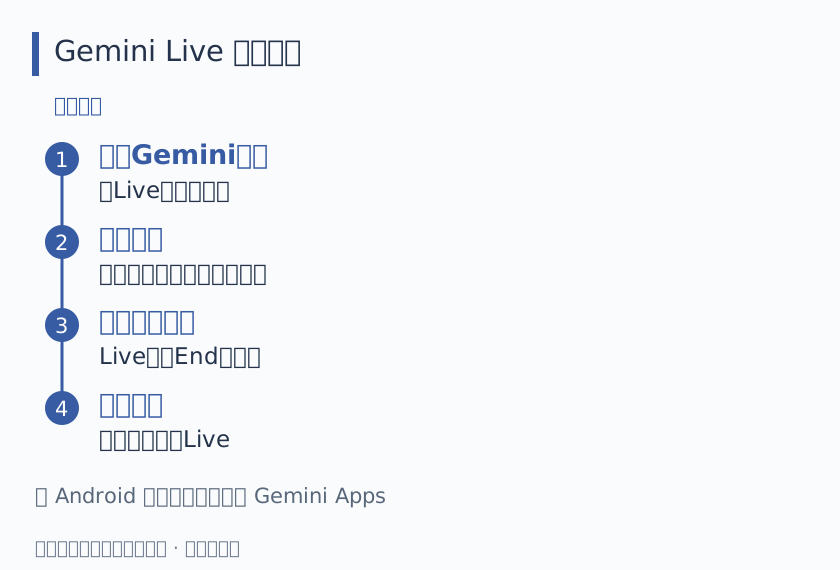
启动方式有两种:打开 Gemini 移动应用后,在底部点击 Live 或向左滑动;也可以直接说“Hey Google, let's talk Live”。进入后即可开口说话,Gemini 以语音作答,首次使用时按屏幕提示完成引导。在 Live 界面中,你还能开启摄像头,让 Gemini 看到你眼前的画面并就此讨论;也可以共享设备屏幕,获取与屏幕上内容相关的帮助。要共享屏幕,必须在设备上开启 Gemini Live 通知。
语音与文字并不是两套割裂的入口。进行中的对话可以在 Live(语音)模式与非 Live(文字)模式之间无缝切换,无需新建会话:在 Live 中点击 End 即转入文字模式,在文字对话中点击 Live 则回到语音模式。若只是想暂时不发声,可以用静音关闭麦克风,同时让 Gemini 继续说话并保持会话,之后可随时恢复;这与结束对话不同,结束会关闭会话并提供文字记录。另有一个 Hold 操作,用于暂停 Live 并关闭麦克风。摄像头在 Live 暂停时会自动关闭,继续 Live 聊天时自动重新开启;而离开应用或锁屏后,摄像头不会自动重新开启。
几项常用设置集中在应用内。进入设置可以更换 Gemini 的语音,该设置对所有会语音回应的 Gemini 功能生效。若希望关闭“边说话边打断”的能力,可在设置中关闭“Interrupt Live responses”;关闭后仍可通过点击屏幕打断 Gemini。字幕也可以开启,并能调整字幕大小和样式。要在后台使用 Live 或在锁屏状态下继续对话,需在设备通知设置中为 Google 应用开启“Live with Gemini”通知;锁屏时无法直接启动 Live,需先解锁手机。
还有一些边界值得留意。Gems 暂不支持在 Gemini Live 中使用;个性化体验目前仅在美国以英语提供,Connected Apps 支持正在逐步发布,可能尚未对你开放。使用工作或学校账号登录时,Live 中仅支持 Google Calendar、Google Keep 和 Google Tasks。涉及他人隐私时,录制或让他人出现在 Live 对话前应先征得同意。
原始资料
https://support.google.com/gemini/answer/15274899?hl=en&ref_topic=14554810