ChatGPT记忆功能怎么管:查看、修改与删除记住内容的官方说明

ChatGPT的记忆功能启用后,会从聊天和其他可用来源中记住偏好与细节,以便在后续回复中减少重复交代。但记忆并不会保留每次对话的每个细节,ChatGPT会自行判断哪些可用信息与当前回复相关,记忆内容也会随上下文变化。因此,管理记忆的第一步不是急着删除,而是先看清账户里有哪些控制项、这些控制项各自管什么。需要说明的是,记忆功能和控制项会因套餐、地区、平台及工作区设置而异,部分设置可能尚未对某个账户开放。
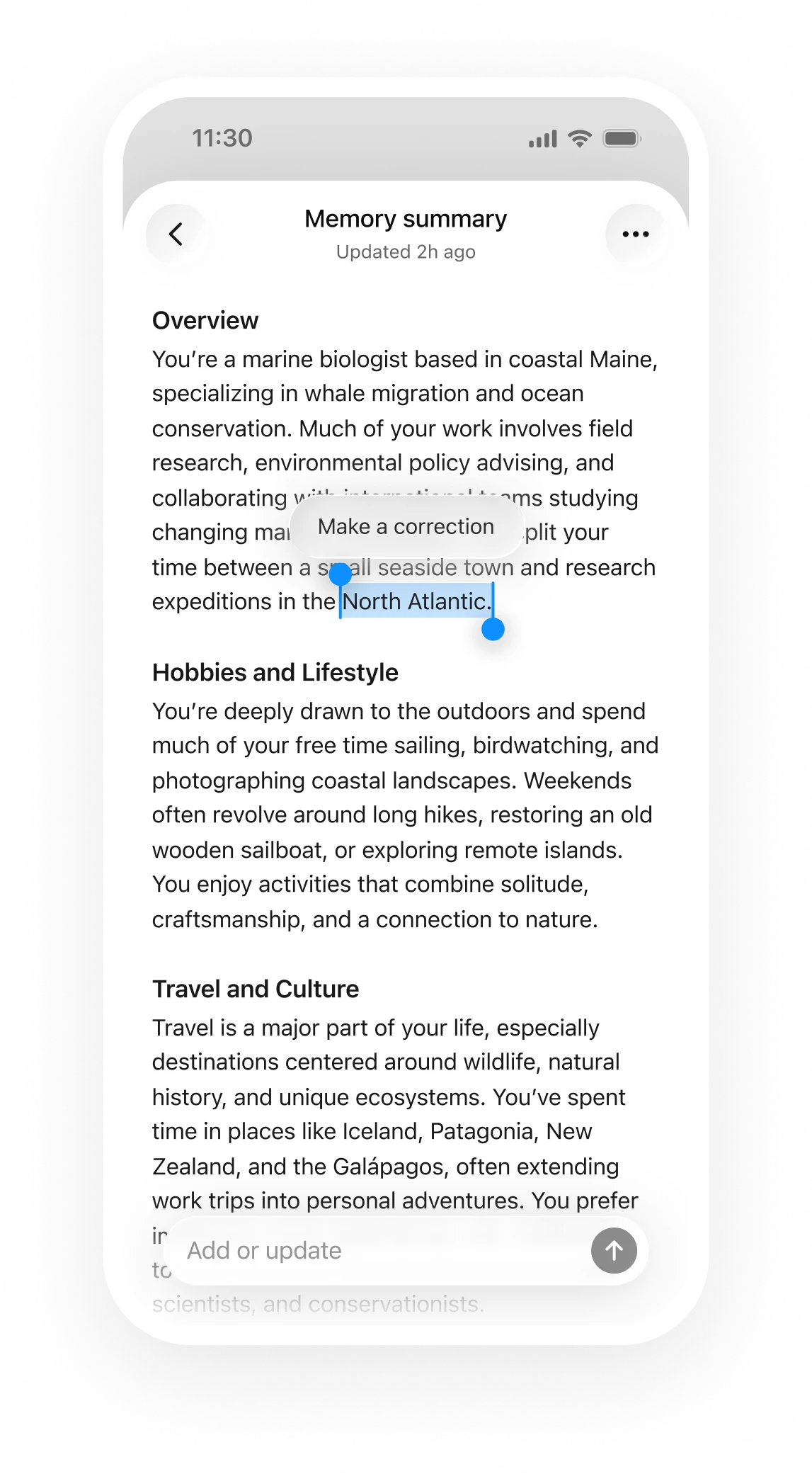
查看记忆控制的入口相对固定:打开Settings,选择Personalization,再进入Memory。根据账户所用的记忆体验不同,这里可能出现Memory、Reference saved memories、Reference chat history、Memory summary、Manage或Saved memories等选项。记忆摘要只是ChatGPT可能用于个性化回复的信息的高层概览,不一定包含全部细节或来源。另一个查看途径是回复下方的Sources:当回复使用了相关个人上下文时,Sources可能出现在回复下方,帮助用户回看过去的聊天、保存的记忆、自定义指令、文件或关联邮件等来源。Sources未必展示影响回复的全部因素,通过分享链接共享对话时也不会附带记忆来源。
若要修正记忆,可以在记忆摘要的文本框中输入更正,或高亮文本后提供更正;在相应选项可用时,也可选择“Don't mention this again”。需要区分的是,这一选项只是减少未来对该信息的引用,并不会删除原始来源,聊天、文件或邮件仍留在原处。真正删除则要视信息存放位置而定:从记忆摘要或已保存记忆中删除条目,删除最初分享该信息的聊天,删除Library或Space中的相关文件,并在不再需要访问时断开关联应用。官方特别提醒,删除聊天本身不一定删除由该聊天单独创建的已保存记忆;已保存记忆与聊天历史分开存储,删除已保存记忆可阻止其用于未来个性化,但不会移除过去对话中对该信息的提及。删除和记忆更新需要时间传播,OpenAI可能出于安全和调试目的保留已删除已保存记忆的日志最多30天。
另一个容易混淆的控制项是Reference chat history。开启后,ChatGPT可利用过去对话中的相关信息来个性化未来回复,这类信息不同于显式保存的记忆,会随ChatGPT对“什么值得记住”的判断而更新。关闭该选项后,从过去聊天中记住的信息计划在30天内从OpenAI系统删除,但原始聊天仍保留在历史记录中,除非用户自行删除;关闭它也不会删除已保存记忆。若设置中包含Reference saved memories,关闭该项也会同时关闭Reference chat history。此外,关闭Memory本身不会删除过去的聊天;而“Delete and turn off memory”会删除摘要中显示的记忆信息并关闭Memory,但同样不会删除过去的聊天。临时聊天则是另一条边界:即使开启个性化,临时聊天也不会创建或更新记忆;保存临时聊天会将其转为普通聊天,之后便遵循账户的个性化设置。
在执行层面还有两点值得留意。其一,在ChatGPT for Healthcare和ChatGPT Enterprise with Regulated Workspace中,改进版记忆默认关闭,且不在BAA覆盖范围内,不应输入PHI;工作区所有者和管理员可决定是否让改进版记忆对默认工作区角色或符合条件的自定义角色可用。其二,改进版记忆与旧版已保存记忆(legacy saved memories)是两种不同体验,控制项和可用性不同,在提供切换入口的账户中,可在Settings→Personalization→Memory下选择Saved memories或Try improved memory,切换记忆体验不会删除聊天历史。总体来看,管理ChatGPT记忆需要分别处理记忆条目、聊天、文件与关联应用,单点删除往往不足以覆盖信息出现的全部位置。
原始资料
https://help.openai.com/en/articles/8590148-memory-in-chatgpt