ChatGPT 数据导出怎么操作:能拿到哪些内容、要等多久

想把自己在 ChatGPT 里的聊天记录和账户数据打包带走,官方目前给出两条路径:一是通过 Privacy Portal 提交隐私请求,二是在 ChatGPT 设置中直接申请导出。两条路径的适用场景不同,拿到的文件形式基本一致,但下载环节的时效规则要以各自渠道的通知为准。
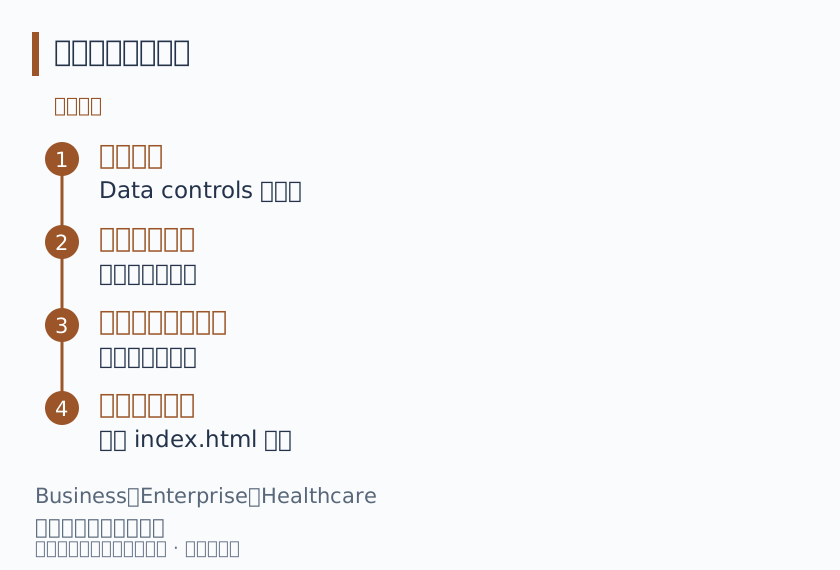
设置里的自助导出面向 ChatGPT Free、Go、Plus、Pro 以及符合条件的 ChatGPT Edu 工作区开放,前提是你处于登录状态。Web 端路径为:打开个人菜单,进入 Settings,选择 Data controls,在 Export data 下点 Export,再在确认页选择 Confirm export。iOS 和 Android 端入口类似,都在账户设置的数据控制项里;如果 App 提示改用网页,按提示登录同一账户在 Web 完成即可。需要留意的是,ChatGPT Business、Enterprise 和 ChatGPT for Healthcare 工作区不支持这条自助通道,组织管理的数据访问需要联系工作区所有者处理。Edu 工作区能否导出,则取决于角色、工作区设置以及是否启用数据驻留,看不到导出选项时应询问管理员。
提交之后并不会立即拿到文件。官方说明导出可能需要最多 7 天送达,准备好后会通过邮件或短信通知你,具体走哪种方式取决于账户绑定的联系方式。因此提交前要确认自己能访问账户关联的邮箱或手机号,必要时还需完成账户归属验证。从设置申请的导出,通知里的下载链接在收到后 24 小时过期,且下载时要保持登录申请时使用的同一账户。如果链接过期或打不开,可以重新发起一次导出,或改走 Privacy Portal。通过 Privacy Portal 申请的,下载说明和有效期以该渠道的通知为准,不套用 24 小时规则。
拿到手的是一个 ZIP 压缩包,内含聊天记录及其他相关账户数据。对话以 JSON 格式存储,其他数据可能使用 CSV 等格式。压缩包中还附带一个导出查看器 index.html,解压后用浏览器打开,选择解压后的文件夹,就能在本地搜索对话、预览文件、阅读数据含义说明。查看器只在浏览器本地处理文件,不会上传,原始文件也不会被改动。较早的导出可能使用 chat.html 代替查看器,打开该文件同样可以阅读聊天记录。
还有两点容易踩坑。其一,导出不能恢复已经删除的聊天,想保留的内容要在删除前先导出核对。其二,如果你打算把个人工作区迁移或合并进 Business、Enterprise、Edu 或 Healthcare 工作区,应在个人工作区被移除之前完成申请、下载和内容检查;工作区移除后,旧的导出链接可能无法打开,也无法再从该工作区发起新的导出。若超过 7 天仍未收到,可检查垃圾邮件和推广文件夹,或联系 OpenAI 支持。
原始资料
https://help.openai.com/en/articles/7260999-exporting-your-chatgpt-history-and-data