ChatGPT共享链接的创建、查看与删除管理指南

ChatGPT的共享链接功能,让用户可以把一段对话或一个符合条件的计划任务以链接形式发给他人查看。共享链接的覆盖范围取决于账户类型、工作区设置和内容类型:个人账户创建的对话链接,任何拿到链接的人都能打开;而Business、Enterprise、Edu或Healthcare工作区内创建的链接,只有同一工作区的合格成员才能访问,工作区外的人无法查看。计划任务分享面向各套餐中的合格用户,包括Free和Go,但已完成的任务不能新创建分享,仅在电脑上运行的任务也无法通过共享链接被安排。
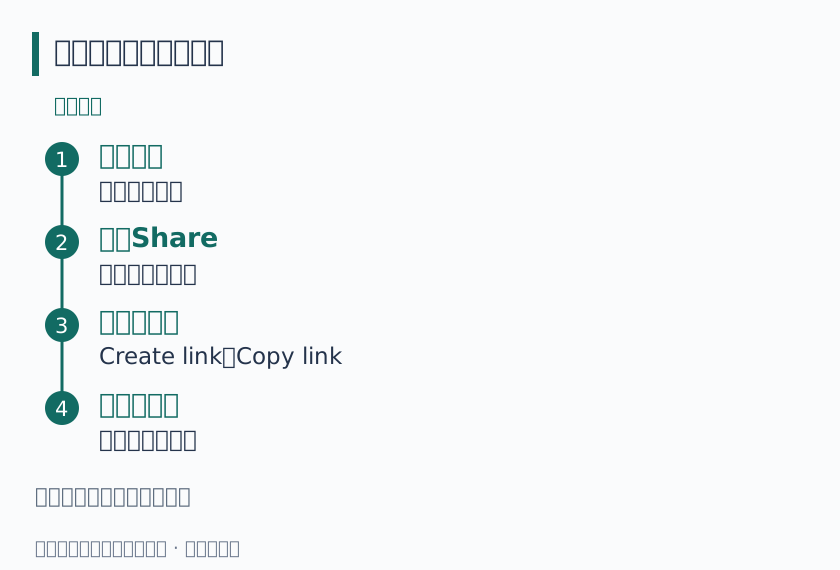
创建对话共享链接时,打开目标对话,选择“Share”,在预览中检查对话内容和可用的分享选项,然后按界面显示选择“Create link”或“Copy link”,再把链接发给接收方。侧边栏或单条助手回复上的分享入口在可用时也可使用;分享单条回复时,链接可以只限于该回复而非整个对话。创建计划任务的共享链接,则进入“Scheduled”,打开任务的更多选项菜单,选择“Share”,在“Share task”中核对任务详情后选择“Copy link”。分享前应确认内容中不含健康信息、财务细节、密码等敏感内容,因为对话中的图片、上传文件以及任务标题和指令里输入的信息都可能出现在共享页面中。
查看已有共享链接的入口在设置中:进入“Settings”,选择“Data controls”,在“Shared links”一项选择“Manage”。这个列表同时包含共享对话链接和共享计划任务链接,便于集中核对。需要说明的是,共享链接不支持按接收人逐个设置访问权限,也没有可配置的过期时间;个人账户链接对所有持链接者开放,工作区链接限于原工作区成员。共享对话链接以 https://chatgpt.com/share/ 开头,收到链接时应确认域名来自chatgpt.com且发送方可信。
不想继续分享时,可在共享链接列表中针对单个条目选择“Delete shared link”;若要一次清除全部链接,打开“More actions”并选择“Delete all shared links”。任务创建者也可以在原任务的“Share task”对话框中选择链接旁的垃圾桶图标,确认“Delete share”。删除共享链接会停止该链接的后续访问,但不会删除原对话或原任务,也不会移除他人已经保存的副本——他人继续共享对话会在其账户中生成独立的私人对话,安排共享任务也会在其账户下建立单独任务。此外,锁定对话不会删除已有共享链接,锁定期间的新消息不会加入;若要新建共享链接,需先永久解锁该对话。删除原对话会一并移除其对话共享链接,关联的计划任务会暂停,但任务共享链接仍然有效,需单独删除。工作区管理员在权限可用时,可通过工作区设置中的权限与角色管理关闭工作区内的对话和计划任务分享,具体控制范围因套餐而异。
原始资料
https://help.openai.com/en/articles/7925741-sharing-conversations-and-scheduled-tasks-in-chatgpt