ChatGPT Windows 应用安装与伴随窗口使用说明

ChatGPT Windows 应用为习惯桌面操作的用户提供了独立入口,不必每次打开浏览器就能对话。根据 OpenAI 帮助中心的说明,这款应用目前仍标注为早期版本,面向 Plus、Team、Edu 和 Enterprise 付费套餐用户开放。与 macOS 和网页版相比,早期版本可能缺少部分功能,官方表示会在完整版本中逐步补齐。因此,在某些场景下发现功能不全,属于当前版本的已知边界,而非安装出错。
安装前需要确认系统条件。ChatGPT Windows 应用要求 Windows 10(x64 和 arm64)版本 17763.0 或更高。满足条件后,普通用户可从 Microsoft Store 搜索并下载。企业环境则多一层管理逻辑:由于应用通过 Microsoft Store 分发,员工能否直接下载取决于 IT 管理员对商店的策略。如果组织禁止员工自行从商店安装应用,IT 部门可以借助 Microsoft Intune 等 MDM/MAM 工具进行部署,也可以使用 winget 命令静默安装,命令中指定应用 ID 9NT1R1C2HH7J 并接受相关协议。官方列出了商店下载、MDM/MAM 部署与 winget 安装三种途径,实际可用方式取决于设备策略与执行情况。
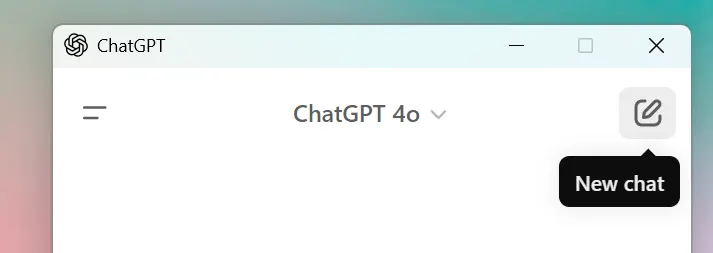
伴随窗口是这款应用区别于网页版的主要交互设计。在 ChatGPT 应用已打开的前提下,按下 Alt + Space 即可唤出伴随聊天窗口,用来快速提问、上传文件、生成图像或开启新对话。这个窗口会记住上一次停留的位置;当应用被重置时,它会回到屏幕底部中央。若想清空窗口内容,点击窗口顶部的 New chat 即可。需要注意的是,该快捷键依赖 Windows 系统注册,如果已被其他应用占用,伴随窗口快捷键将无法生效。此时可以进入 Settings > App > Companion window hotkey 修改绑定。快捷键能否响应,取决于系统层面的注册结果,不能默认按下就一定生效。
遇到应用异常时,重置是较为直接的处理方式。依次打开系统 Settings,进入 Apps > Installed Apps,找到 ChatGPT,点击右侧三点菜单,选择 Advanced Options,再点击 Reset。官方仅说明重置操作步骤,未说明具体清除范围。如果只是误关了伴随窗口,不必重置,重新按快捷键即可唤出,也可以从主窗口侧边栏的聊天历史中继续原对话。对于企业用户,默认情况下企业版提交内容不会用于改进模型性能,除非用户明确选择分享反馈。
总体来看,ChatGPT Windows 应用的安装门槛不高,但付费套餐限制、商店策略和快捷键注册情况都会影响实际体验。建议先核对系统版本与账户类型,再根据组织策略选择商店安装或由 IT 统一部署;日常使用中若伴随窗口无响应,优先检查快捷键冲突,而非急于重置。
原始资料
https://help.openai.com/en/articles/9982051-using-the-chatgpt-windows-app