ChatGPT macOS 应用截图工具怎么用:截取窗口、开启权限与附加提问

在 macOS 版 ChatGPT 应用中,截图工具的入口位于提示输入窗口。打开 ChatGPT 应用或调出启动器后,点击输入框旁的加号图标,即可看到截图相关选项。也就是说,截图功能依附于日常提问的输入区域,用户是在准备提问的同时进入截图流程。
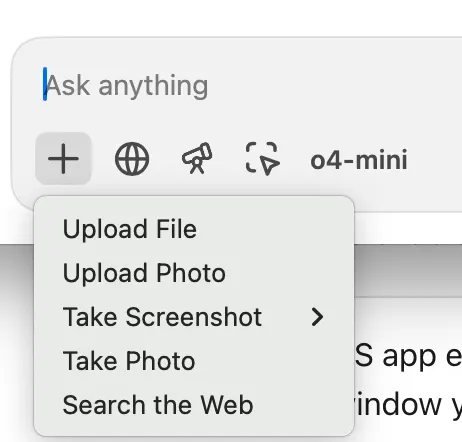
点击加号后,将鼠标悬停在“Take Screenshot”选项上,界面会列出当前所有已打开的应用窗口。用户可以直接从列表中选中想要截取的那个窗口。另一种方式是在启动器中输入已打开应用的名称并选择它,同样能对该窗口执行截图。两条路径指向的对象一致:截图针对的是已经打开的应用窗口,选取时不必先切换到目标应用再返回 ChatGPT。
要让截图功能正常使用,需要先完成系统授权。帮助文档提示,使用该功能须授予 ChatGPT 应用录制本机屏幕和音频的权限。权限可在 macOS 系统设置中开启,开启后可能需要重启 ChatGPT 应用,设置才会生效。如果点击截图后没有反应,可以先检查系统设置中的屏幕录制权限是否已对 ChatGPT 打开,再尝试重启应用。
截图附加到输入框后,用户可以新建对话,也可以继续已有对话,围绕这张截图提出问题。帮助文档展示的示例是在附加图片后输入“Describe this image”一类的提示,但并未给出回答效果的具体示例,因此识别精度和回答质量还需以实际使用为准。截图作为对话输入的一部分存在,提问方式与普通文字对话一致。截图是否保存到本地、能否导出为独立图片文件,文档没有给出对应步骤。
总体来看,ChatGPT macOS 应用的截图工具走的是“选取已打开窗口—授权屏幕录制—附加到对话”这条路径,适合需要就某个应用界面直接发问的场景。使用时留意两点:截图对象限于已打开的应用窗口;权限开启后若功能未生效,重启应用是文档给出的处理方向。
原始资料
https://help.openai.com/en/articles/9295245-chatgpt-macos-app-screenshot-tool