Gemini 学习工具实用指南:Guided Learning、图像视频与练习问题

Gemini 应用可以作为辅导工具使用,提供引导式学习、视觉辅助与教育资源。要使用这些学习功能,需要先登录 Gemini 应用。按照 Google 帮助中心的说明,相关功能正在 Gemini 移动应用中逐步推出,不同设备上看到的入口可能不一致;如果在手机应用中没有找到,可以稍后再试,或直接前往 gemini.google.com 使用。
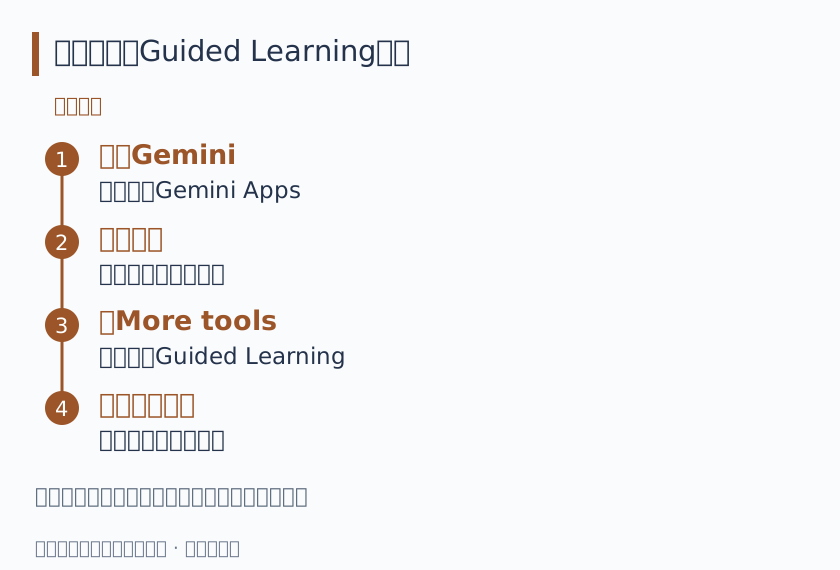
在电脑上使用引导式学习(Guided Learning),路径比较明确:进入 gemini.google.com,在输入框中点击“添加文件”,再在底部打开“More tools”,选择 Guided Learning。随后在提示框里输入与学习主题相关的问题或提示即可。如果手头有讲义、笔记或题目截图,也可以通过添加文件上传文件或图片,让 Gemini 结合材料作答。这一步只是打开功能入口,回答是否贴合需求,仍取决于提示的写法和所提供的材料。
回答形式方面,Gemini 可能在回复中插入图片,用来帮助解释某个主题或概念;你也可以直接在提示中要求它提供示意图或图片。视频则有一个前提:只有在 Gemini Apps Activity 开启时,回答中才会包含 YouTube 视频。你还可以要求 Gemini 提供视频,或在提示中附上 YouTube 链接,让它围绕该视频作答,或据此整理学习材料。帮助页给出的示例包括光合作用、细胞结构、消化系统等基础主题,这类问题适合用来观察图像与视频辅助的实际效果。
练习环节是另一项实用能力。你可以让 Gemini 给出带反馈和提示的练习问题,并指定题型,例如选择题或开放式问题。若希望答案依据更可靠的教育来源,可以在提示中输入 @OpenStax,让它使用包括 OpenStax 教材在内的资源作答,例如“@OpenStax 解释供需概念”。需要注意,OpenStax 相关功能目前仅提供英文、仅限美国,且不面向 18 岁以下用户或使用工作/学校账号登录的用户。
至于测验、闪卡与练习测试三者的具体区别,该帮助页面并未展开说明,需要参考另一篇专门文章。整体来看,Gemini 学习工具把提问、图像、视频和练习串成一条学习路径,但功能可用性受账号、地区和发布进度影响,实际使用时以当前界面为准。
原始资料
https://support.google.com/gemini/answer/16448384?hl=en&ref_topic=16079905