Gemini 应用图片生成:从输入描述到编辑保存的操作流程

在电脑上打开 gemini.google.com,点击左上角 Open Sidebar 中的 Images,就能进入 Gemini 应用的图片生成入口。在这里,用户可以选择模板,也可以直接输入提示词,由 Nano Banana 2 生成图片——若 Gemini 模型设为 Flash-Lite,则对应的是偏重速度的 Nano Banana 2 Lite。官方对提示词的建议是:以 draw、generate、create 等词开头,写明想要的风格,如照片写实、水彩、卡通插画,并补充主体、主体动作以及背景环境等细节。
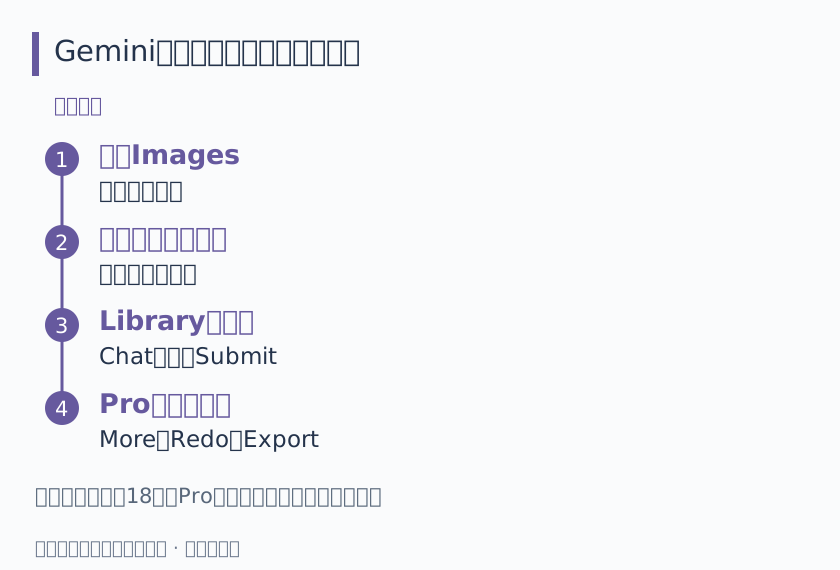
生成结果需要调整时,有两条路径。其一是编辑已有图片:点击左上角 Open Sidebar 中的 Library,找到目标图片并点击,在图片下方点击 Chat,于底部文本框输入修改要求,再点击 Submit。其二是上传素材:可以上传一张图片让 Gemini 据此修改,也可以一次上传多张图片,让它基于这些上传内容生成新图。前者适合对已生成结果做局部调整,后者更适合把外部素材带入创作。
拥有 Google AI 方案的订阅者,还可以用 Nano Banana Pro 重做图片:在图片右下角点击 More,再点击 Redo with Pro。按官方说明,Pro 模型在世界知识、文字与语言能力、一致性上更强,尤其适合含文字排版或信息图的画面。这项功能有额度约束——当 Nano Banana 2 的每日图片额度用尽后,就无法再用 Pro 重做更多图片。
满意之后,保存方式分两种。将鼠标悬停在图片上,点击 Download full size 即可下载;若想继续加工,可在图片下方点击 More,再点击 Export to Docs,导出后打开文档继续编辑。分辨率上,使用 Google AI 方案可下载 2K 图片,无 AI 方案则为 1K。另需注意,学校账号的 18 岁以下用户无法导出到 Docs。
使用前还有几项门槛要确认:编辑图片要求年满 18 岁,仅生成图片则须年满 13 岁或所在国家的适用年龄;功能可用性受所在应用支持的语言和国家限制;工作或学校账号可能适用不同条款与访问限制。此外,Gemini 应用在检测到提示词可能违反服务条款时,可能会移除相应图片。若首次结果不达预期,官方提示词建议中已包含风格、主体动作与背景等要素,可以对照补齐描述,或改用模板、上传参考图,必要时再借助 Pro 模型重做。
原始资料
https://support.google.com/gemini/answer/14286560?hl=en&ref_topic=16079905