Gemini 应用视频生成:账号条件、操作步骤与编辑导出指南

在 Gemini 应用中生成视频,账号资格是第一道门槛。根据 Google 官方支持文档,个人账号使用该功能必须订阅 Google AI 计划;工作或学校账号则需要具备符合条件的 Workspace 许可证。该功能暂不对 18 岁以下用户开放,使用前还需登录 Gemini Apps。对多数读者来说,先确认自己的订阅类型与账号性质,再判断能否进入生成入口,比直接寻找按钮更省时间。
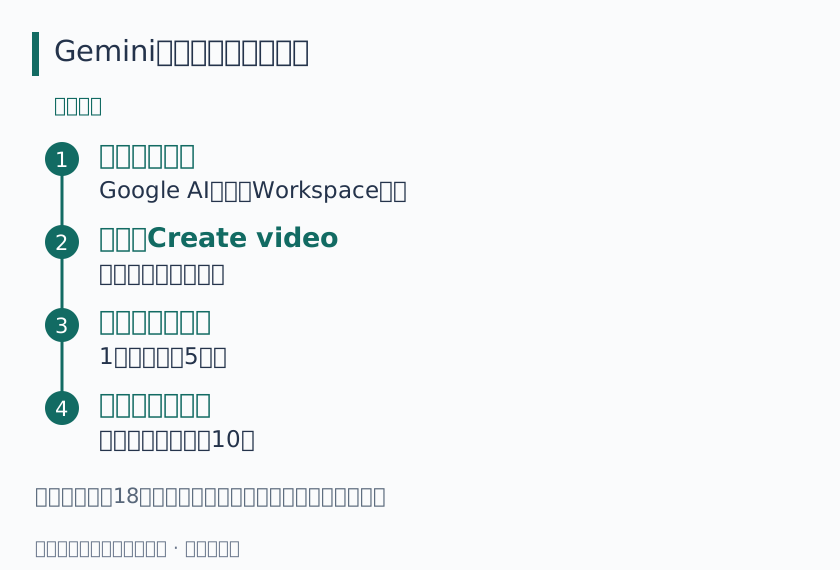
操作入口目前以电脑端为主。打开 gemini.google.com 后,在左上角点击打开侧边栏,选择“Create video”。进入后可以先套用模板,再在文本框中输入视频提示词;若想以已有素材为参考,可点击添加图片或添加视频,上传一个视频和最多 5 张图片。提示词中还能用 @ 用户名的方式调用自己或他人分享的虚拟形象。确认内容后点击提交,等待系统生成。生成过程可能需要几分钟,期间无法在同一对话中交互,用户可以另开新对话,稍后返回查看。
视频时长与订阅方案直接相关:一般可生成 3 至 10 秒的视频,AI Ultra 订阅用户最长可达 15 秒。生成完成后可在对话中查看视频,并根据结果决定是否继续调整。需要注意的是,视频上传编辑与虚拟形象功能在 EEA、瑞士、英国及美国部分州不可用;系统检测到可能违反 Google 服务条款(包括禁止使用政策)时,也可能移除视频。因此,上传素材前应确认自己拥有相应权利。
如果生成结果与描述不符,可以通过提示词对全片进行编辑。官方列出的手段包括移除或替换对象与角色、改变机位、修改场景,以及在原有基础上再延长最多 10 秒。多轮编辑可在同一对话内持续进行,每轮都可附带图片或视频参考,这意味着用户不必每次从头生成,而是围绕同一段视频逐步逼近想要的效果。
确认成片后,导出路径并不复杂:在视频下方点击“Share”,选择“Share on YouTube”或“Download video”即可分享或下载。整体来看,Gemini 应用把视频生成、多轮编辑与导出放在同一套对话流程中,账号条件决定能否启用,订阅方案影响时长上限,地区限制则决定了部分编辑能力是否可用。
原始资料
https://support.google.com/gemini/answer/16126339?hl=en&ref_topic=16079905