Gemini 应用里 Connected Apps 的连接、读取与操作指南

在 Gemini 应用中,Connected Apps 是一项需要用户授权后才能启用的能力。授权后,Gemini 可以调用其他应用完成请求,并帮助用户执行操作,例如在其他应用中编辑和管理内容。它解决的是让 Gemini 触达你其他服务里的数据和功能;而具体某项操作是否真正执行,仍取决于对应应用是否支持,以及用户是否给出许可。
连接之后,Gemini 能读取和利用的内容覆盖多个场景。生产力方面,它可以总结 Gmail 邮件、在 Google Calendar 或第三方应用中创建事件,并在多种生产力应用里搜索内容。媒体方面,它可以播放 YouTube Music、Spotify 等流媒体服务的音乐,在受支持的图库应用中搜索照片和视频。在 Android 设备上,它还能通过默认应用或 WhatsApp 拨打电话、发送消息。官方示例还包括探索移动应用、为找到的食谱购买食材、预订餐厅,以及通过 Google Home 管理智能家居设备、用 Device assistance 设置闹钟和更改设备设置等。
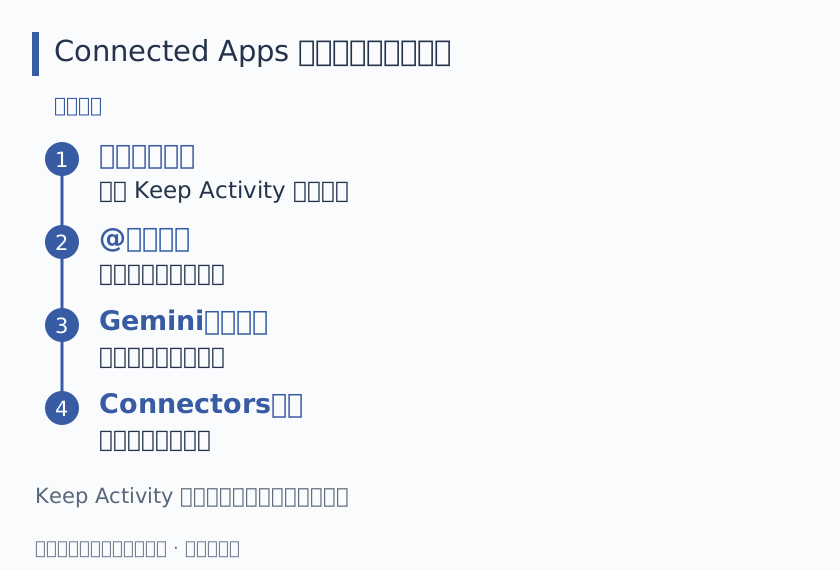
要使用这项功能,首先需登录 Gemini 应用,并检查 Keep Activity 设置。当 Keep Activity 关闭时,Connected Apps 在 gemini.google.com、iOS 设备和智能手表上不可用;在 Android 上则仅保留 Device assistance、Phone、Messages 和 WhatsApp 可用。使用时,在输入框键入 @ 并选择应用即可指定 Gemini 调用哪个应用;若所选应用尚未连接,系统会自动连接或提示用户授权。部分应用被设计为自动与 Gemini 配合工作,用户也可随时在设置中断开。
查看和管理连接同样集中在设置里。在电脑上打开 gemini.google.com,从侧边栏进入 Customize,再点击顶部的 Connectors,即可看到 Connected Apps 页面,其中列出对你可用的应用、Google 账号类型以及当前所在的 Gemini 应用。点击某个应用可进入详情页,查看完整描述、支持与不支持的操作以及示例提示词。用户还可以通过关联 Model Context Protocol(MCP)服务器接入个人或第三方应用,在设置中新增自定义应用,并在聊天中用于快速操作或构建定制化工作流。
需要留意的是,Connected Apps 的可用性因地区、语言、设备和 Gemini 应用而异,目前 Gemini 也无法在 Google Messages 中使用 Connected Apps;工作或学校账号另有规则。本文仅覆盖个人账号,具体可连接应用清单及各自支持的操作,应以应用内页面为准。
原始资料
https://support.google.com/gemini/answer/13695044?hl=en&ref_topic=15157994